Accueil
Image to Video
Comment utiliser Image to Video

Comment utiliser Image to Video (image en vidéo)

Étape 1 : importez votre image

  1. Connectez-vous à votre compte AKOOL.
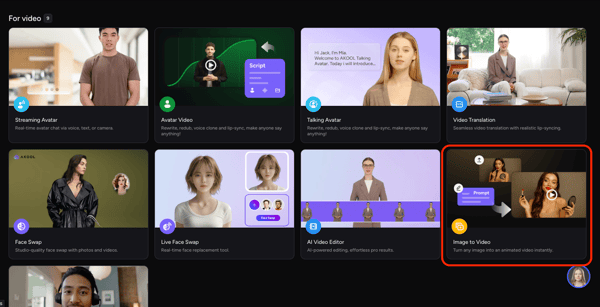
  2. Depuis le Dashboard (tableau de bord), sélectionnez Image to Video.

Sélection d’Image to Video depuis le Dashboard (tableau de bord) AKOOL

  1. Importez l’image que vous souhaitez animer.

Astuce : pour de meilleurs résultats, utilisez des images de haute qualité avec un sujet bien visible.
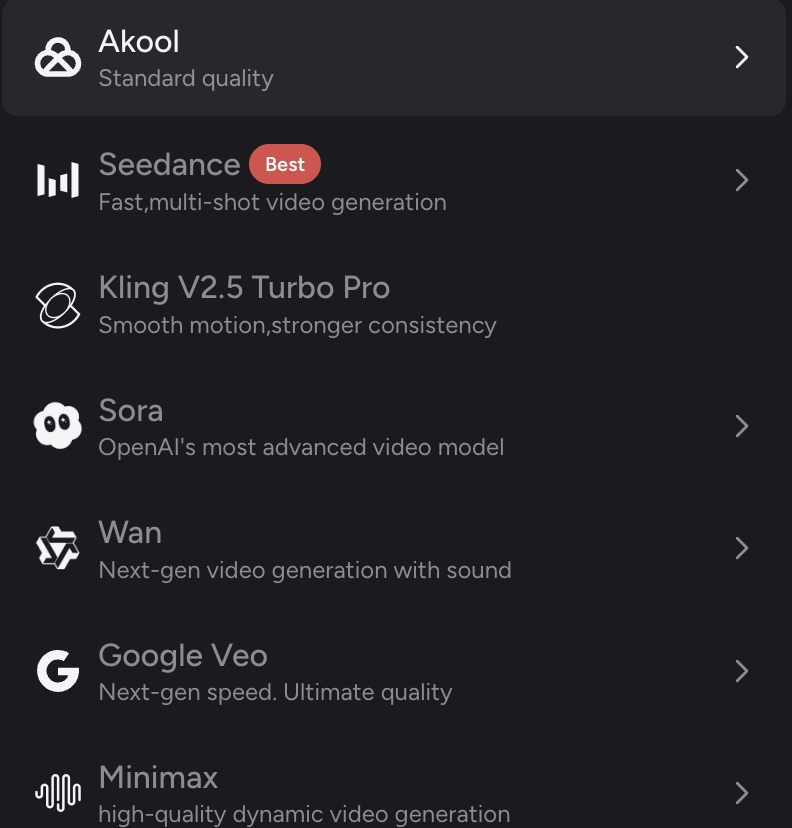
Étape 2 : choisissez votre modèle

  • Akool Premium
  • Seedance
  • Kling
  • Sora 2/Sora 2 Pro
  • Wan
  • Nano Banana/Nano Banana Pro
  • Minimax Hailuo
  • Google Veo 3.1

Choix d’un modèle pour Image to Video

Astuce de pro : le coût en crédits diffère selon le modèle. Le modèle AKOOL est le plus abordable, sans rien sacrifier à la qualité !
Étape 3 : rédigez le prompt de votre vidéo

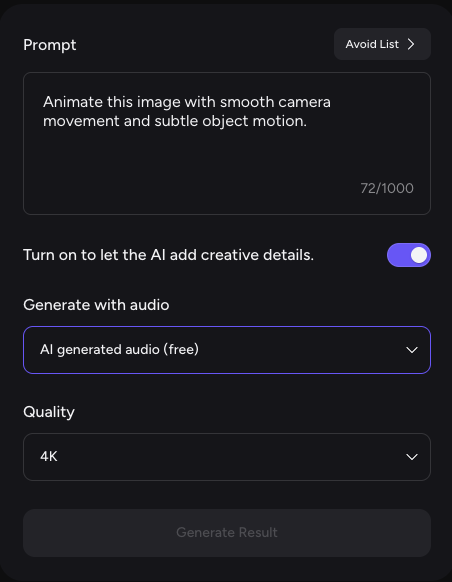
Rédaction d’un prompt décrivant le mouvement de votre vidéo Image to Video


  • Soyez précis – Décrivez clairement la scène, le mouvement ou l’émotion (par ex. « femme qui sourit et fait signe de la main au ralenti »).

  • Utilisez des verbes d’action – Ajoutez des verbes comme « marcher », « se tourner », « rire » ou « cligner des yeux » pour créer du mouvement.

  • Précisez le style ou le ton – Indiquez si vous souhaitez un rendu cinématographique, réaliste, cartoon, dramatique, etc.

  • Maîtrisez l’ambiance – Ajoutez des qualificatifs comme « joyeux », « mystérieux » ou « professionnel » pour façonner l’atmosphère.

  • Définissez le contexte – Incluez des éléments de décor comme « éclairage de studio », « coucher de soleil en arrière-plan » ou « rue de ville ».

Astuce de pro : commencez votre prompt par l’action souhaitée, puis décrivez le sujet !

Étape 4 : choisissez l’audio et les prompts négatifs


  1. Décrivez l’audio dans le prompt ou importez votre propre fichier audio.
  2.  Utilisez des prompts négatifs comme « pas de glitch », « pas de flou » ou « pas de déformation » pour obtenir une vidéo propre.
  3. Ajoutez des expressions comme « pas de bras supplémentaires », « pas d’expressions exagérées » ou « pas d’effets cartoon » pour améliorer le réalisme et la cohérence.

Étape 5 : lancez la génération !

  1. Une fois satisfait, choisissez la qualité souhaitée !

Choix de la qualité vidéo avant la génération

Tarifs du modèle AKOOL :

720p - 20 crédits par tranche de 5 secondes

1080p - 25 crédits par tranche de 5 secondes

4k - 30 crédits par tranche de 5 secondes

Petite astuce : partagez vos superbes créations sur l’AKOOL Community et gagnez des crédits !